

Amazon Fire Apps Für Kinder Freigeben
Für Links auf dieser Seite erhält GIGA ggf. eine Provision vom Händler, z.B. für mit oder blauer Unterstreichung gekennzeichnete. Mehr Infos.
Amazon-Geräte: Kindersicherung aktivieren & deaktivieren – so geht'south
Für Amazon-Einkäufe und Amazon Prime Video könnt ihr eine Kindersicherung einrichten. Bei altersbeschränkten Inhalten müsst ihr dann eine PIN eingeben, damit dice Kindersicherung temporär umgangen wird.

i. So aktiviert ihr die Amazon-Kindersicherung
- Öffnet dice Prime-Video-Einstellungen auf Amazon.
- Vergebt oben eine Pin, sofern noch nicht geschehen.
- Darunter stellt ihr dice Option Kauf-Pin auf An (PIN on Purchase).
- Dadurch muss die PIN auch bei Käufen oder dem Ausleihen von Prime Videos eingegeben werden.
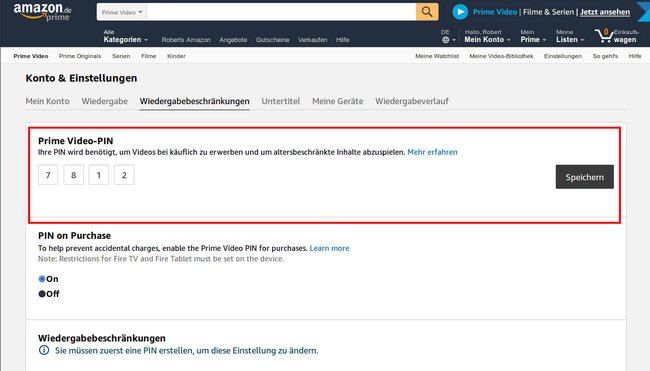
- Scrollt nun herunter.
- Hier stellt ihr die Wiedergabebeschränkungen für Prime-Videos ein.
- Wählt links das jeweilige Alter aus (0, half dozen, 12, 16, 18).
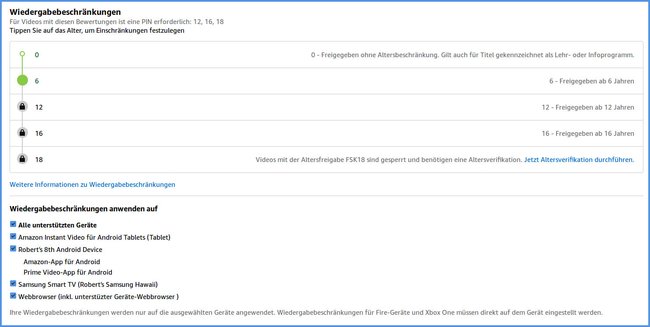
Beispiele:
- Wenn ihr 6 Jahre auswählt, ist für Videos, dice ab 12, 16 oder 18 Jahren freigegeben sind, dice Pin-Eingabe erforderlich.
- Wenn ihr 12 Jahre auswählt, ist für Videos, die ab 16 oder 18 Jahren freigegeben sind, die Pivot-Eingabe erforderlich.


2. Amazon-Kindersicherung für Fire-Tablets, -Phones und -TVs
Fire Tablets, Phones und Fire TVs haben jeweils eine eigene Kindersicherungseinstellungen in den Optionen. Dort müsst ihr dice Kindersicherung ebenfalls einrichten, wenn ihr diese Geräte nutzt.
Burn down-Tablets
Ihr könnt eine Sperrzeit bestimmen und den Zugriff einschränken bei:
- Amazon-Shop / App-Store
- Surfen im Internet
- Email-, Kontakte- und Kalender-Apps
- Teilen in sozialen Netzwerken
- Kamera
- Bücher oder Apps
- Abspielen von Amazon-Prime-Videos
- WLAN-Verbindung aufbauen
- Aktivierung von standortbasierten Diensten
So geht's:
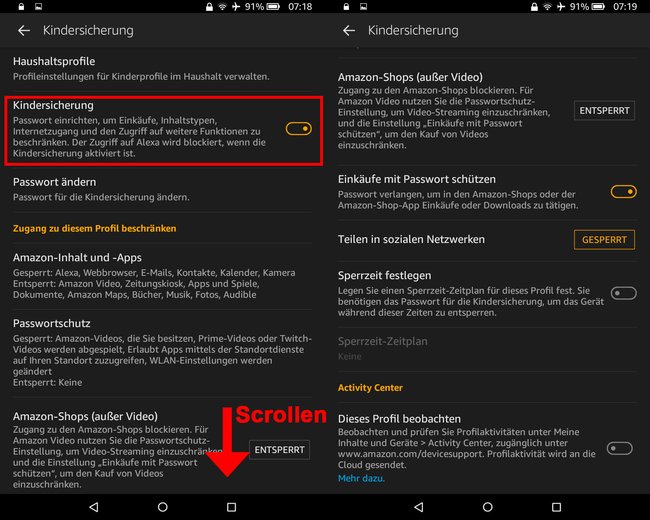
- Öffnet die Einstellungen > Kindersicherung.
- Aktiviert den Schalter neben Kindersicherung.
- Vergebt ein Passwort (mindestens 4 Zeichen).
- Hinweis: Dieses Passwort und die PIN für Amazon Prime sind zwei unterschiedliche Dinge.
- Nach der Aktivierung der Kindersicherung seht ihr ein Schloss-Symbol am oberen Bildschirmrand.
- Zusätzlich könnt ihr unten noch Dieses Profil beobachten. Es erscheint ein Eltern-/-Kind-Symbol in der Statusleiste.
- Dadurch werden Aktivitäten bestimme Aktivitäten verfolgt, die ihr im Activeness Center anschauen könnt.
Kindle eReader
Hier könnt ihr den Zugriff auf Browser, Kindle-Shop und Deject mit einem Passwort schützen:
- Öffnet die Startseite und tippt auf das Menü-Symbol (⋮).
- Wählt die Einstellungen aus.
- Tippt auf Geräteoptionen > Kindersicherung > Einschränkungen.
- Tippt auf An, um für den Zugriff auf den Browser, den Kindle-Shop und dice Cloud ein Passwort einzurichten.
Wenn die Kindersicherung aktiviert ist, erscheint ein Schloss-Symbol am oberen Rand.
Fire-Phones
Ihr könnt den Zugriff einschränken für:
- Webbrowser, Kamera, Electronic mail und Kalender
- Teilen über soziale Netzwerke
- Amazon App-Store
- Abspielen von Amazon-Prime-Videos
- Bücher oder Apps
- WLAN oder Mobilfunkverbindung
- Standortbasierte Dienste
So geht's:
- Öffnet die Einstellungen > Apps und Kindersicherung > Kindersicherung aktivieren.
- Tippt den Regler an, um die Gerätesicherung zu aktivieren.
- Vergebt ein Passwort und bestätigt.
Burn-Television receiver und -Stick
Ihr könnt folgenden Zugriff mit einer Pivot einschränken:
- Einkäufe
- Prime Photos-App
- Wiedergabebeschränkungen
So geht's:
- Wählt im Fire-Menü die Einstellungen aus und öffnet die Einstellungen.
- Wählt Kindersicherung aus und drückt dice Auswahl -Sense of taste, um dice Kindersicherung einzuschalten.
- Gebt eine PIN ein beziehungsweise legt diese fest.
Du willst keine News rund um Technik, Games und Popkultur mehr verpassen? Keine aktuellen Tests und Guides? Dann folge uns auf Facebook oder Twitter.
Source: https://www.giga.de/unternehmen/amazon/tipps/amazon-geraete-kindersicherung-aktivieren-deaktivieren-so-gehts/
Posted by: josephphisecome.blogspot.com
0 Response to "Amazon Fire Apps Für Kinder Freigeben"
Post a Comment